
Ketron Event Manager
Dupa ce veti descarca aplicatia si veti porni setup-ul va trebui sa il finalizati si sa instalati aplicatia unde doriti pe calculator.
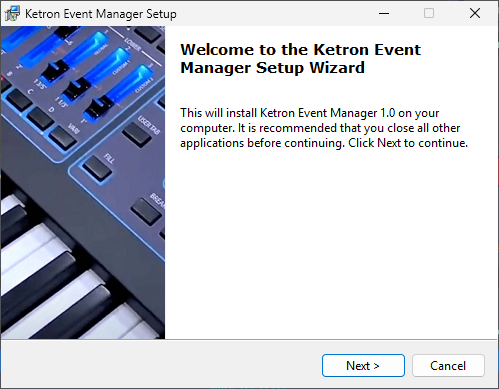
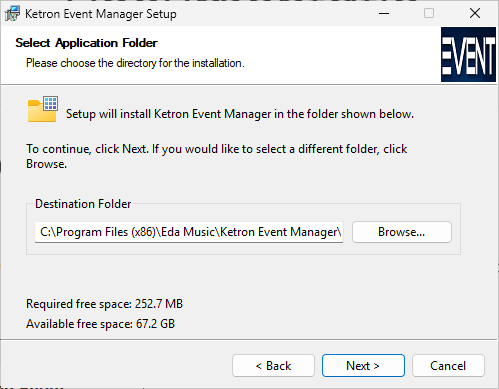
Dupa ce o veti instala se va deschide o feretra ca mai jos:
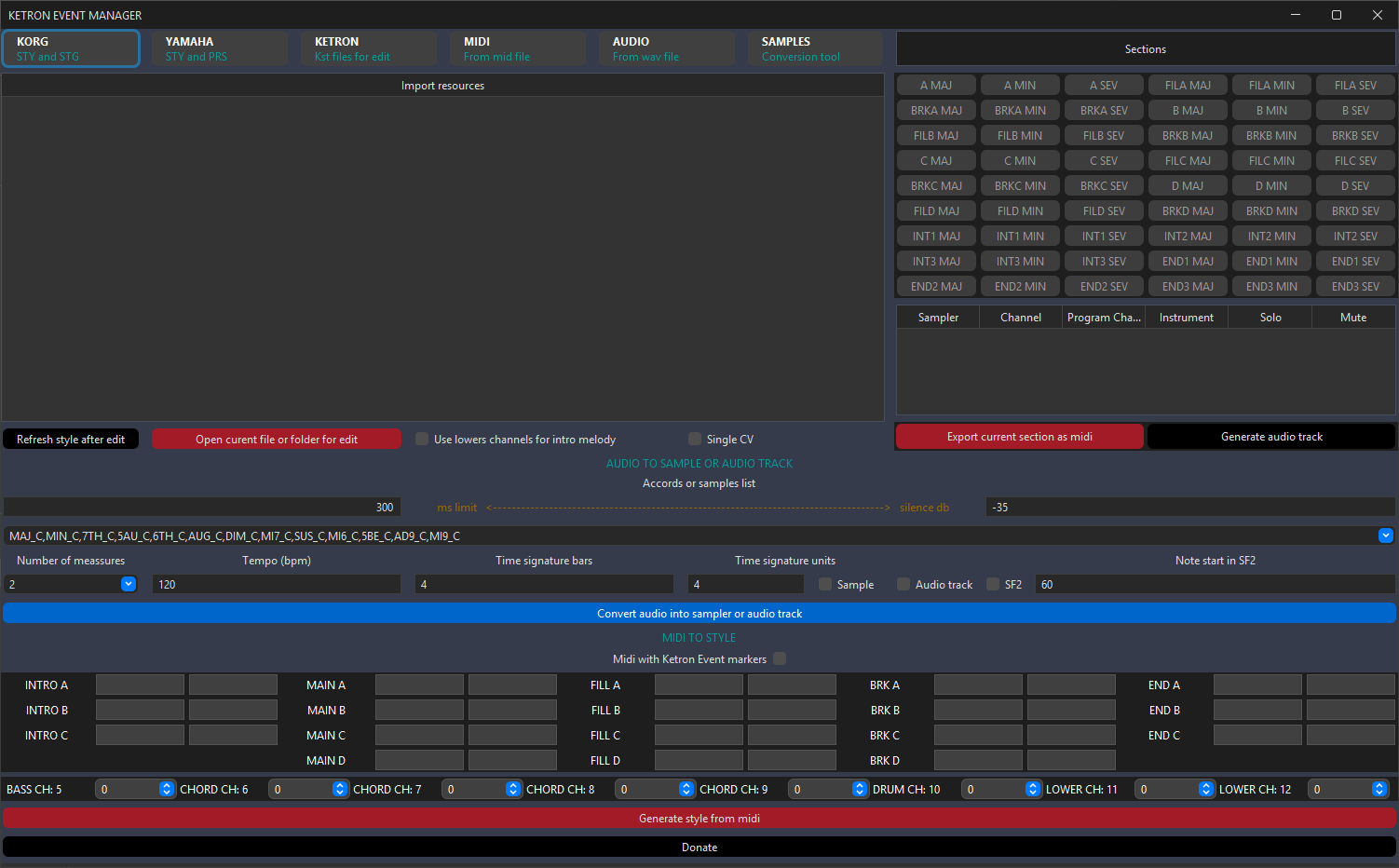
Acesta este un ghid practic pentru folosirea aplicatie Ketron Event Manager. Aplicatia permite urmatoarele operatiuni:
- convertire stil de la Korg (sty si stg) la Ketron Event (kst)
- convertire stil de la Yamaha (sty si prs) ;a Ketron Event (kst)
- ascultarea unui stil Ketron Event (kst) pe sectiuni si pe canale individuale
- crearea de track-uri audio din canalele unei sectiuni a unui stil (kst) folosind semplere in format SF2
- crearea unui stil din fisier midi (se pot alege sectiuni din midi care vor fi mapate pe sectiuni din stil)
- crearea unui track audio din fisier audio (fisierul trebuie sa contina portini audio despartite de spatii (liniste))
- crearea sa samplere din fisier audio (fisierul trebuie sa contina portini audio despartite de spatii (liniste))
- conversie de sampler-uri intre diferite formate
- exportarea in format midi a unei sectiuni dintr-un stil \
- editarea unui stil Ketron Event in editor extern (editorul implicit din pc-ul tau de exemplu Cubase)
- ascultarea track-urilor audio in editor extern (editorul implict din pc-ul tau de exemplu Cubase)
- conversia stilurilor cu toate cv-urile disponibile sau doar cu cv-ul principal
- exportarea fisierelor midi in baza carora sunt construite track-urile audio (pentru eventuala editarea ulterioara)
- exportarea stilurilor de la Korg si Yamaha in format midi cu markere (Korg si Yamaha)
- crearea trackurilor audio de toba, bas, chitara, si cele acompaniament armonic
- in curand crearea de track-uri audio si samplere folosind un host virtual pentru nki (Kontakt) si alte formate
- creare track-uri audio in mix adica din mai multe canale ale unei sectiuni (cu sampler pe fiecare canal)
- convertirea unui midi cu markere Ketron Event in stil pentru Ketron Event
- la conversia stilurilor pentru partile de intro se pot folosi canalele de lowers pentru a scrie pe ele canalele cu melodii
Pentru a converti un stil de la Korg in format sty sau spg trecuie sa apasati pe butonul de mai jos

Dupa ce apasati, vi se va deschide o ferestra de unde puneti incarca fisierul stg sau sty si dupa ce asteptati un tip urmarind linia albastra de progres din partea cea mai de jos a aplicatiei, stylul convertit va aparea in lista de fisiere de sun randul de butoane din partea stanga sus. Ca in imaginea de mai jos:

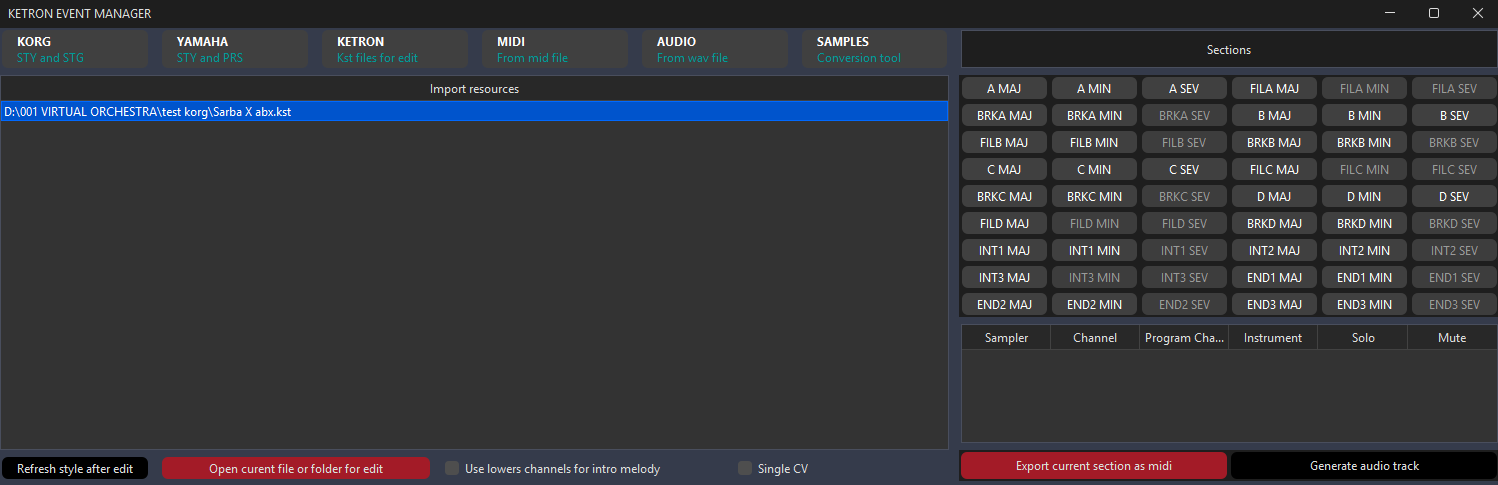
Dupa ce stilul a aparut in lista, il puteti selectat apasand cu mouse-ul pe el iar in partea dreapta a ferestrei (sunt sunt sectiunile) acestea se vor evidentia daca stilul le contine. Asta inseamna ca daca stilul contine de exemplu sectiunea ARRA_MAJ atunci acesta sectiune va fi aprinsa si scrisul de pe ea va fi alb. Ca in in figura de mai jos:
Daca doriti ca stilul sa fie convetit avand doar un singur CV (primul, scris in major) (atat pentru Korg cat si pentru Yamaha) atunci trebuie sa selectati checkbox-ul de mai jos inainte de a alege stilul pe care doriti sa il convertiti:

Dupa ce ati selectat stilul si s-au aprins sectiunile stilului care au note pe ele, puteti apasa fiecare sectiune activa si ea va fi cantata folosind driverul midi implicit din PC (poate fi si driverul clapei daca acesta este legata la PC). ca in figura de mai jos:
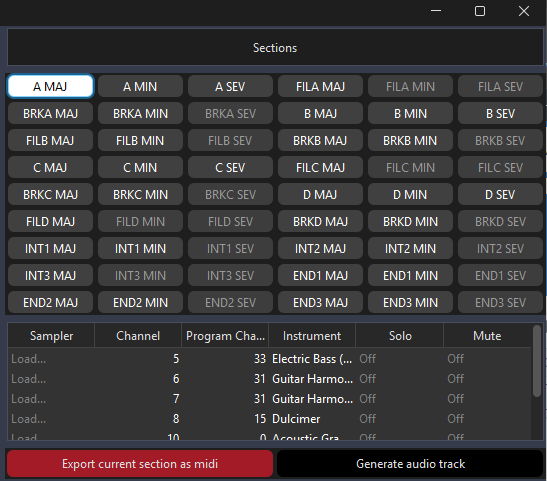
Daca vreti sa ascultati individual un anumit track (de exemplu tarckul de toba sau de bas) puteti apasa pe butoanele (On/Off) corespunzatoare fiecarui canal de pe coloanele de Solo si Mute
Daca doriti sa exportati sectiunea curenta (cea care canta sau tocmai a cantat) atunci puteti apasa pe butonui rosu din imaginea de mai sus (Export current section as midi) si se va salva un fisier midi cu toate calele (nu are efect la salvare daca ati apasat pe solo sau mute ci se va salva cu toate canalele). Fisierul va avea numele sectiunii exportate.
Daca doriti sa creati track-uri audio din canalele sectiunii curente atunci va trebui sa incarcati cate un sampler (in format SF2) pe fiecare canal care doriti sa cante in track-ul audio.. Astfel
- Daca doriti sa faceti un track audio pentru toba trebuie sa puneti un sampler de toba (SF2) pe canalul 19
- Daca doriti sa faceti un track audio pentru bas trebuie sa puneti un sampler de bas (SF2) pe canalul 5
- Daca doriti sa faceti un track audio pentru alt instrument trebuie sa puneti un sampler cu instrumentul dorit (SF2) pe canalul respectiv
- Daca doriti sa faceti track audio din mai multe instrumente trebuie sa adaugati samplere (SF2) pe fiecare canal dorit
- Nu este recomadati sa imibinati (mixati) instrumente pe canale care canta pe timpi diferiti
- Nu este recomandat sa mixati toba cu basul pentru ca sunt fisiere denumite diferit sau cum este cazul tobei un fisier pentru fiecare sectiune
- Nu este recomandat sa mixati basul cu alt instrument sau toba cu alt instrument pentru ca sunt fisiere denumite diferit
Puteti observa cele descrise mai sus in figura de mai jos:
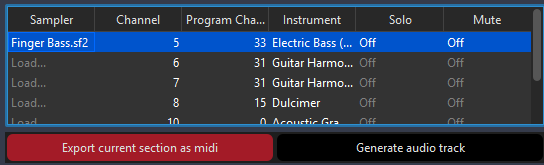
Dupa pasarea pe butonul Generate audio track vezi putea urmari barea de stare albastra din partea de jos a ferestrei iar dupa finalizare veti putea ubserva in lista de fisiere un folder care contine fisierele track-ului audio
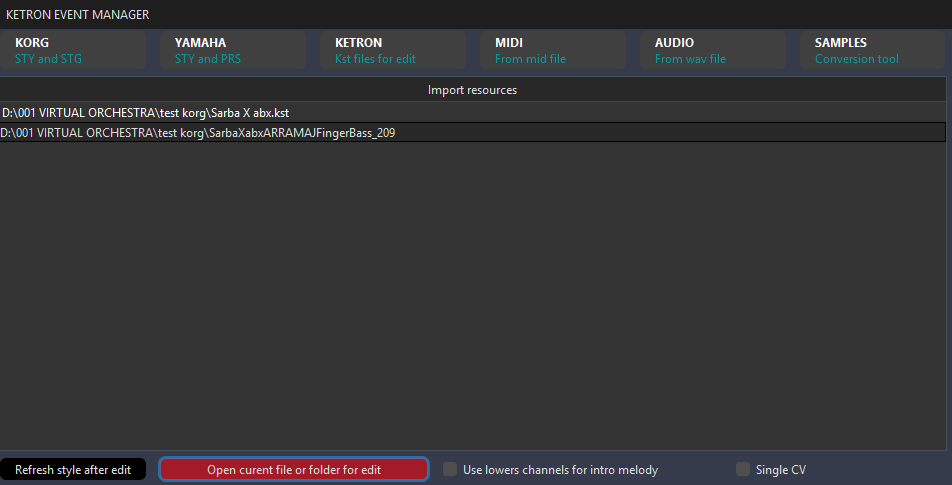
Folderul este denumit astfel incat la final are tempo-ul legat de restul denumirii prin liniua de subliniere
daca doriti sa vedeti fisierele generate puteti selecta folderul si apasa pe butonul rosu (open current file or folder for edit) si se va deschide o ferestra de natigator (Windows Explorer) cu continutul folderului

Deasemenea daca doriti sa editati stilul convertit atunci puteti sa selectati stilul din lista si sa apasati pe acelasi buton si stilul se va deschide in editorul asociat pentru midi in PC
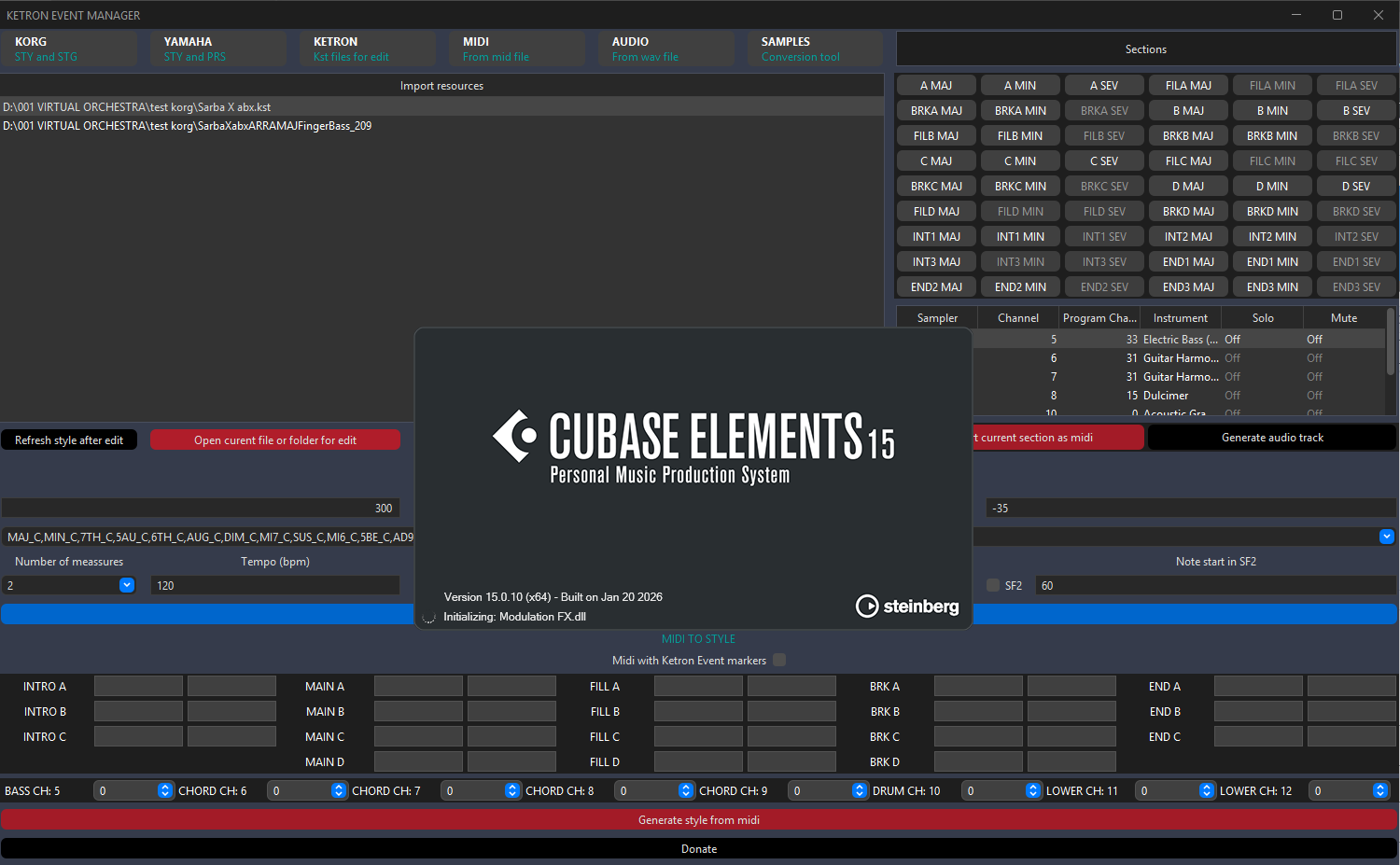
Unde il puteti edita si apoi salva iar dupa inchiderea editorului puteti apasa butonul Refesh style after edit pentru ca aplicatia sa preia modificarile din editorul extern
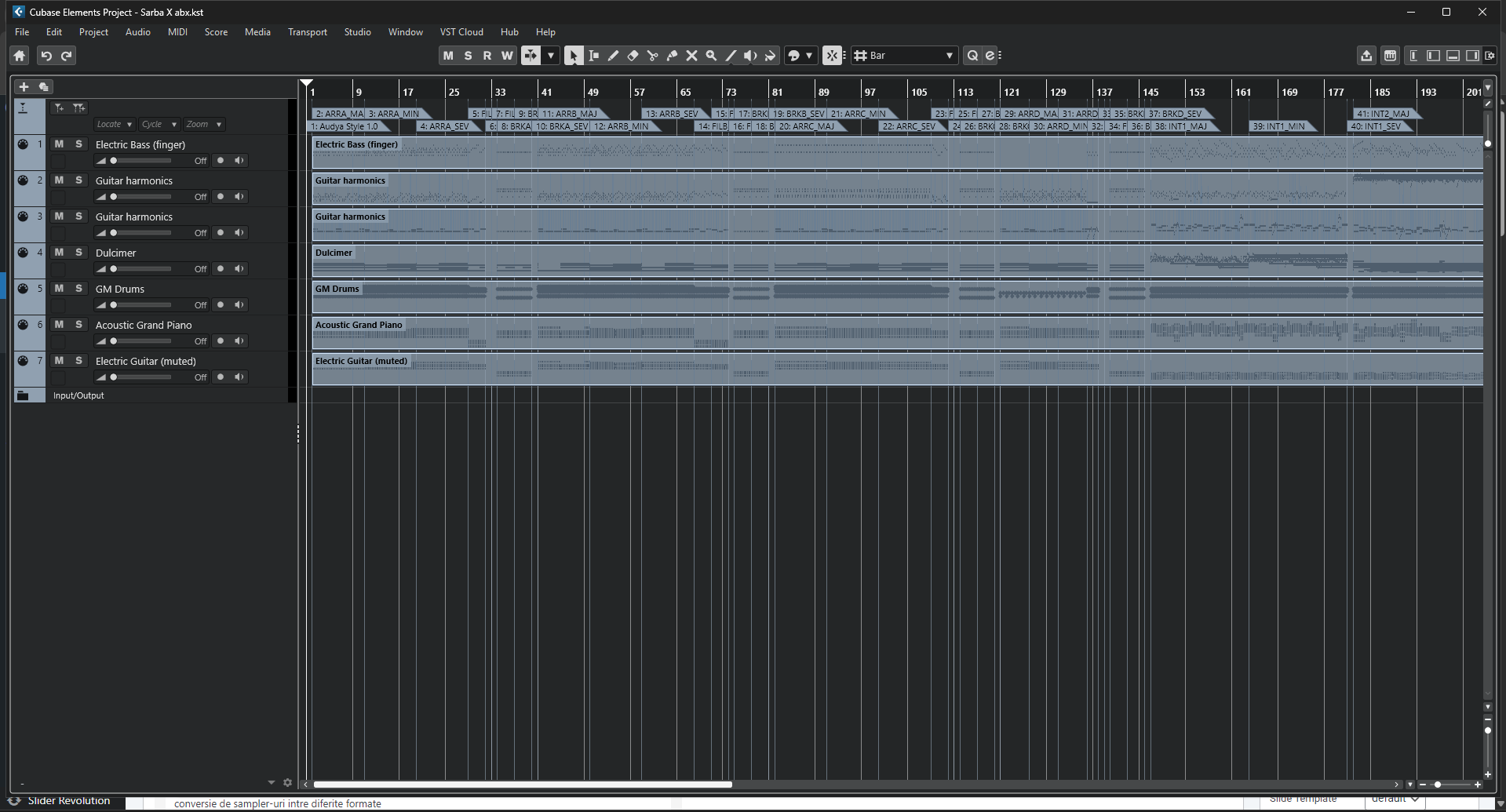
Pentru stylurile de la Yamaha procedeul este similar cu cel de Korg. la fel si pentru a edita un stil deja creat in Ketron event sau connevrtit.

Daca doriti sa incarcati un midi atunci puteti apasa pe butonul pe care scrie midi din partea de sus aaplicatiei.
Acel fisier il puteti asculta atat integral cat si pe anumite canale in mod similar cum ascultati un stil, Dintr-un fisier midi puteti deasemnea crea track-uri audio similar ca la stiluri.
Din fisierul midi puteti crea styluri daca setati sectiunile dorite. Pentru acessta operatiune va este de folos partea de jos a ferestrei

in cele doua casute ale fiecarei sectiuni introduceti masurile de unde incepe si unde se termina fiecare sectiune iar in partea de jos mapati canalele din fiserul midi pe cenalele dorite in stil.
Daca doriti sa construiti un track audio dintr-un fisier wav sau daca doriti sa creati samplere (wav sau sf2) din fisier audio atunci trebuie sa importati fisierul wav de la butonul audio din partea de sus a ferestrei.
Fisierul importat trebuie sa arate ca mai jos:
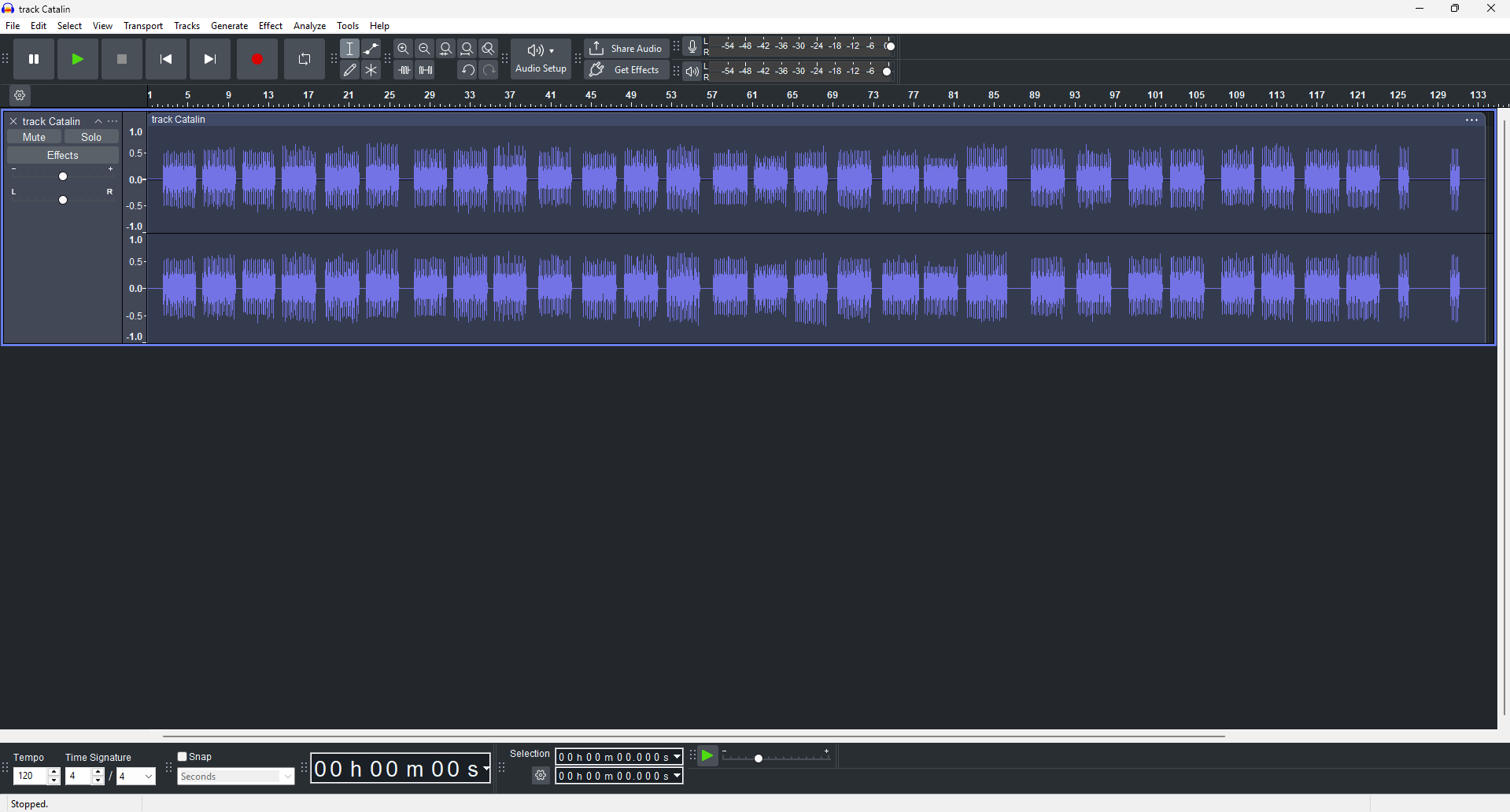
Adica sa contina parti muzicale (daca doriti sa faceti track audio) sau sunete (daca doriti sa faceti sampler) care sa fie despartite prin spatii (liniste)
Apoi in partea din mijloc a ferestrei gasiti partea cu care puti taia fisierul in mai multe fisiere (track-uri audio sau samplere)

In casuta unde sunt acordurile despartite prin virgula puteti pune exact ce acorduri sau ce note contine fisierul si exact in ordinea in care exista in fisier iar aplicatia fa taia fisierul si va crea mai multe fisiere cu numele care apar acolo despartite prin virgula
In casuta unde apare numarul de masuri trebuie pus numarul de masuri pe care il va avea track=ul audio si este relevant doar daca faceti trackuri audio pentru ca la samplere aplicati ava desparti doar partile audio fara sa tina seama de numarul de masuri.
In casuta unde este tempo trebui introdus tempo-ul la care scrisa partea musicala din fisierul wav original.
Casutele unde apar semnaturile trebuie completata cu semnatura in care a fost scris fisierul original.
Cele doua checkbox-uri (cea cu Sample si cea cu Audio Track) trebuie bifate in functie de ce doriti sa faceti. Daca faceti sampler si vreti sa il faca SF2 atunci trebuie bifat si checkbox-ul cu SF2 iar in casuta imediat urmatoare in stanga celei cu SF2 trebuie pusa nota de la care va fi scris SF2.
Limitele din secunde si in decibeli sunt reglaje tehnice de la care aplicatia stie ca o parte din fisierul original nu mai este considerata spatiu (liniste) si le puteti modifica daca este cazul in functie de zgomotul de fond al fisierului din care incercati sa faceti track-uri audio sau samplere.
Daca doriti sa convertiti samplere atunti trebuie sa apasati pe butonul Samplers din partea de sus a aplicatie si va aparea o ferestra nouia unde puteti alege tipul; de sampler din care doriti sa convertiti din panoul din stanga si tipul de sampler in care vreti sa convertiti in panoul din dreapta apoi puteti apasa pe butonul Convert din partea dreapta sus a ferestrei noi deschise
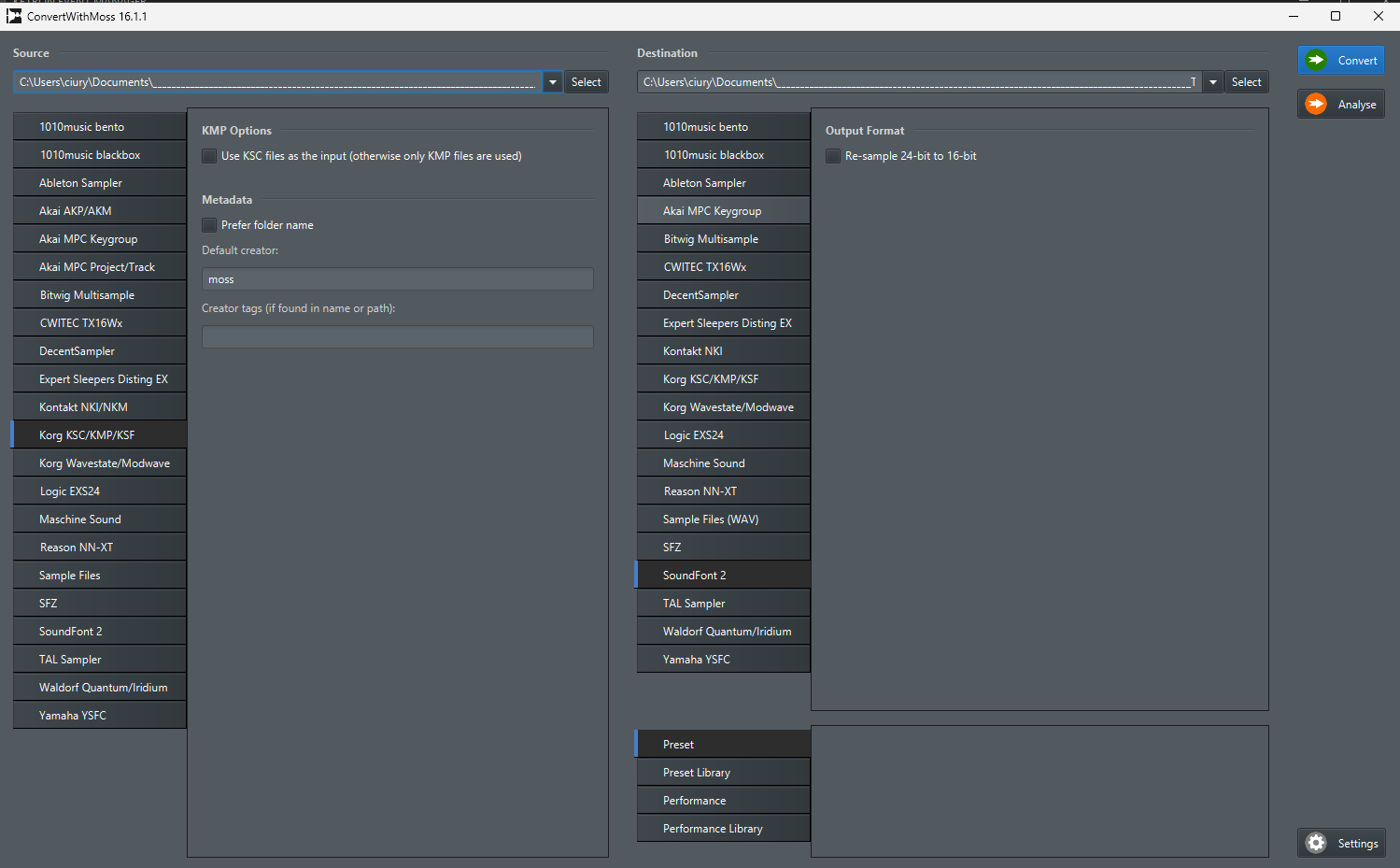
Din partea de sus a fiecarui panou puteti alege folderul din care se va converti si folderul in care se va converti. Tipurile de samplere pot fi observate in cele doua panouri iar pentru a alege tipul sursa si tipul destinatie este necesar ca acestea sa fie selectate in cele doua panouri.